一、桌面端键盘快捷键速查表
macOS、Windows 与 Linux 原生桌面端内置全套键盘流操作(macOS 使用 Cmd,Windows / Linux 使用 Ctrl):
| 快捷键 | 执行操作 |
|---|
| Cmd / Ctrl + F | 打开并聚焦顶部搜索框 |
| Cmd / Ctrl + N | 弹出「快捷操作」面板(新增 / 扫码 / 剪贴板 / 随机密码) |
| Cmd / Ctrl + C | 复制当前选中凭据的 6 位动态验证码 |
| Cmd / Ctrl + Shift + C | 复制当前选中凭据的登录密码 |
| Cmd / Ctrl + I | 打开第三方应用迁移导入向导 |
| Cmd / Ctrl + R | 立即刷新同步云端最新凭据 |
| Cmd / Ctrl + , | 快速打开「设置」页 |
| ↑ + ↓ | 在凭据列表中上下切换当前选中条目 |
| Esc | 关闭搜索栏或取消当前选中聚焦 |
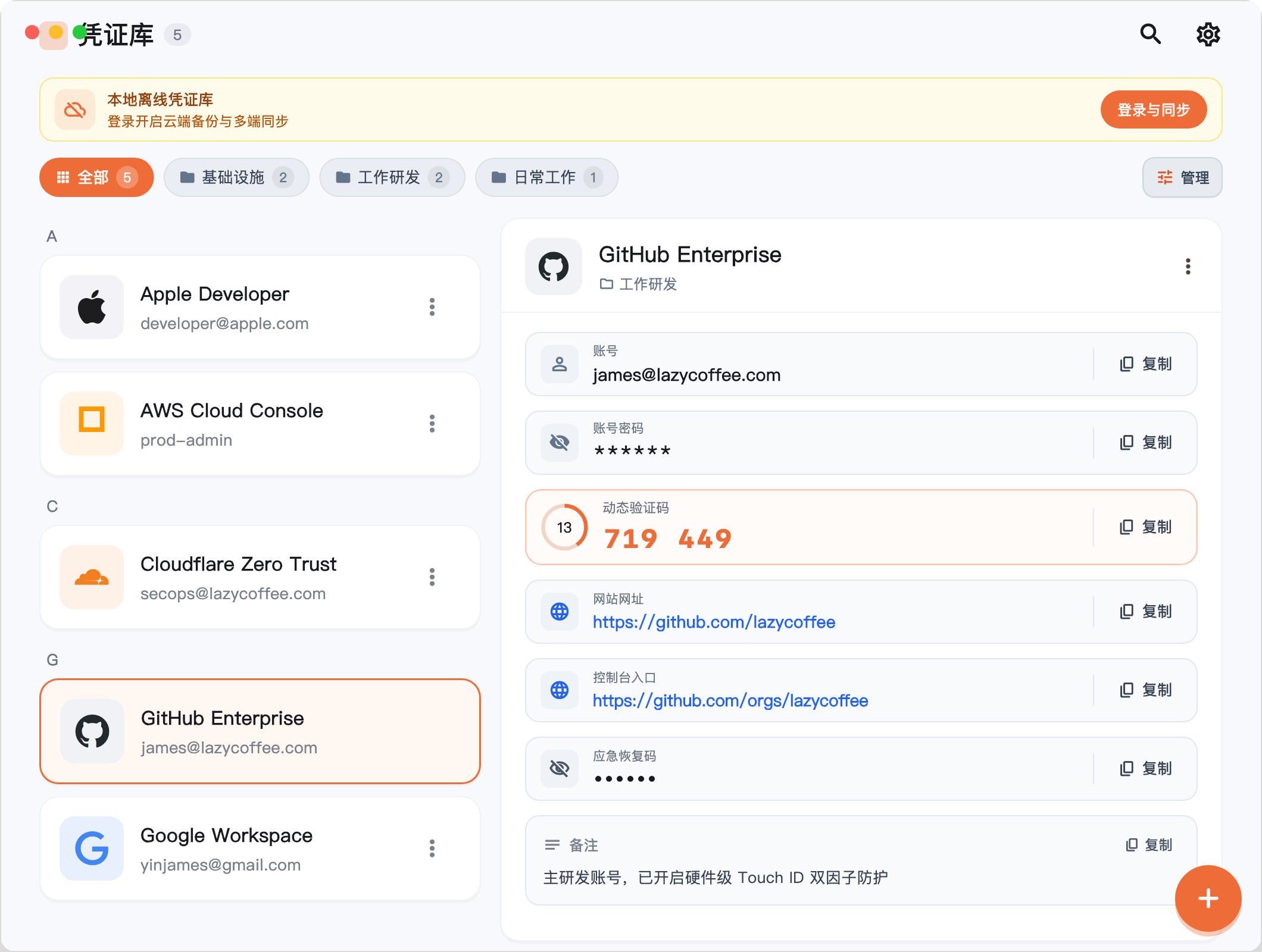 桌面端双栏布局配合键盘快捷键,实现全键盘检索与秒级取码
三、AI 凭据按需授权(v3.0+)
当您使用 Claude Desktop、Cursor 或自研自动化 Agent 需要登录受 2FA 保护的站点时,不必把密码或原始 Secret 贴进对话窗口。
- 创建受控 Agent 令牌:在客户端「设置 -> 安全与防护 -> AI 凭据授权管理」绑定助手名称并勾选最大可申请字段(如仅允许
account 与 totp_code),生成一次性 lca_... 令牌。 - 手机/桌面实时弹窗审批:Agent 发起请求后,依托 APNs、FCM、华为鸿蒙、小米、荣耀、OPPO、vivo 七通道原生推送唤醒您的设备,首页顶部同步出现待审批横幅。
- 核对 3 选 1 安全确认码与生物识别放行:看清系统锁定的目标域名、申请字段与确认码后刷脸/指纹放行,端侧将用 AI 的临时 ECDH P-256 公钥密封回传,云端 60 秒原子阅后即焚;若遇可疑站点可点击「拒绝并屏蔽」或开启全局冻结。
